Подключение к МАЛ
Начните с письма-приглашения, подключите магазины Wildberries и Ozon и проверьте, что в кабинете появились данные.
В этой инструкции — весь путь первого подключения, включая создание API-ключей. API-ключ позволяет МАЛ получать данные магазина, а при наличии прав на запись — выполнять действия, которые вы поручите агентам.
1. Что подготовить перед подключением
- Доступ к электронной почте, на которую пришло приглашение в МАЛ.
- Доступ к кабинетам продавца на нужных маркетплейсах. Создать токен Wildberries может владелец кабинета WB.
- Название организации, по которому вы будете узнавать её в МАЛ.
- Понимание, какие функции вы будете использовать: только просмотр данных или также действия агентов.
Для просмотра данных нужны права на чтение. Чтобы агент менял цены, управлял рекламой или публиковал ответы, ему нужны соответствующие права на запись. Создавайте отдельные API-ключи для подключения к МАЛ: совместное использование одного ключа несколькими сервисами может приводить к ошибкам загрузки из-за лимитов API.
2. Регистрация по приглашению
- Откройте письмо с приглашением в МАЛ и перейдите по ссылке из письма. С неё начинается регистрация.
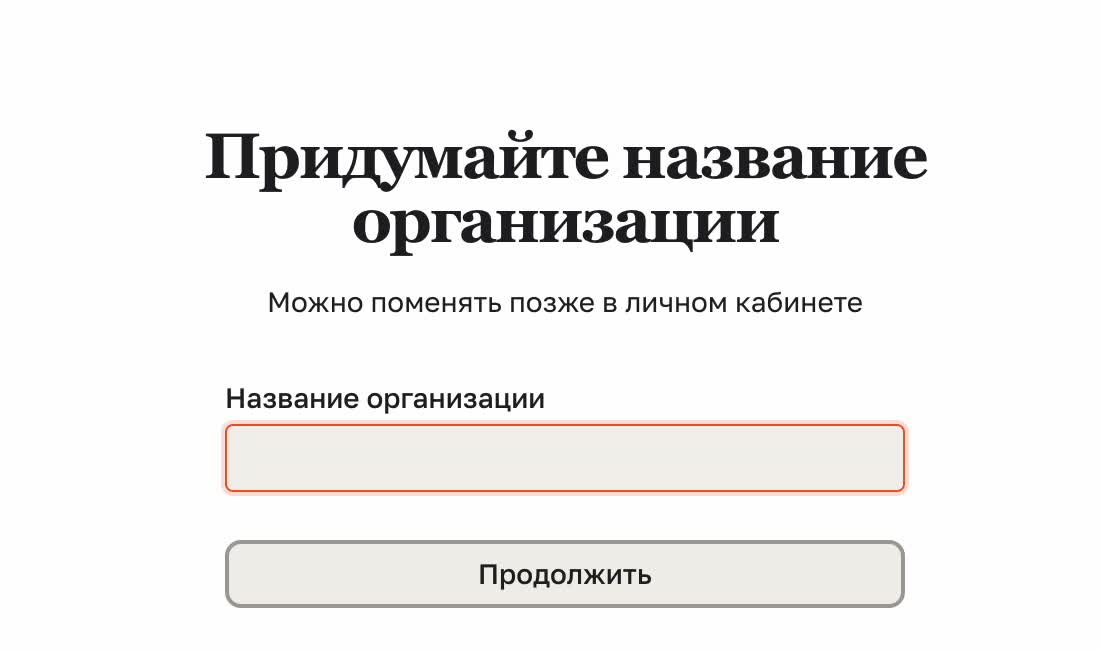
- На экране «Придумайте название организации» заполните поле «Название организации». Название можно будет изменить позже в личном кабинете.
- Нажмите «Продолжить». Далее откроется подключение Wildberries, затем Ozon.
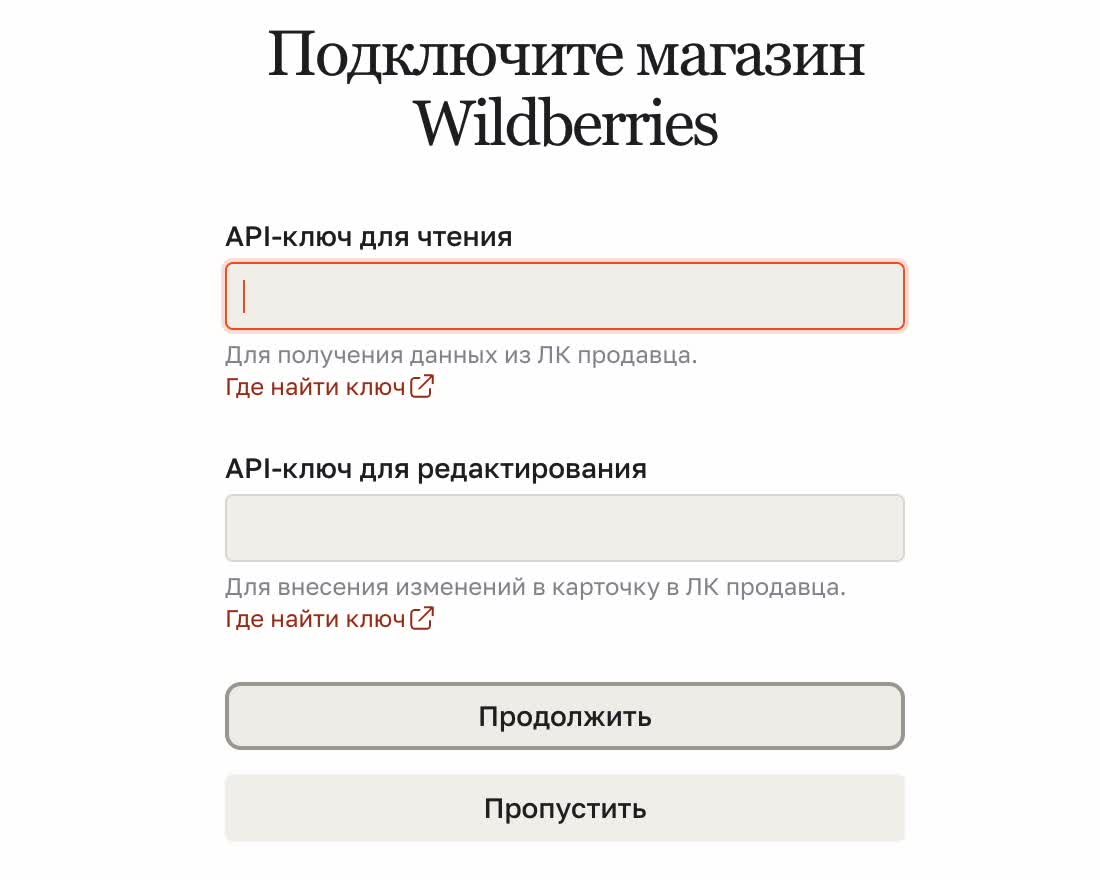
API-ключи можно добавить во время регистрации или позже. Если подключаете только Ozon, на экране Wildberries нажмите «Пропустить».
3. Подключение Wildberries
3.1. Создайте API-ключ Wildberries
Почему в каталоге нужно выбрать «Дживио»?
МАЛ проходит процедуру активации в каталоге сервисов Wildberries. Пока она не завершена, для подключения выберите «Дживио» — нашего партнёра по API-данным.
- В кабинете продавца WB откройте «Профиль» → «Интеграции по API» и нажмите «+Создать токен».
- Выберите «Для сервиса из каталога», найдите JVO и выберите сервис «Дживио».
- Для получения всей аналитики отметьте все категории. Для просмотра данных выберите доступ только на чтение. Если нужны действия агентов, выберите «Чтение и запись».
- Нажмите «Создать» и скопируйте полученный токен.
Для полного подключения можно использовать один токен со всеми категориями и доступом «Чтение и запись» в обоих полях МАЛ. Если доступ на запись нужно ограничить, подготовьте отдельный ключ для чтения всех категорий и отдельный ключ для нужных действий:
- SEO PRO — запись в категорию «Контент»;
- ответы на вопросы и отзывы — «Вопросы и отзывы»;
- изменение цен — «Цены и скидки»;
- управление рекламой — «Продвижение».
3.2. Добавьте ключи в МАЛ
- На экране «Подключите магазин Wildberries» вставьте токен для получения данных в поле «API-ключ для чтения».
- Если будете использовать действия агентов или публикацию контента в SEO PRO, заполните «API-ключ для редактирования» токеном с нужными правами на запись. При полном подключении вставьте один токен на чтение и запись в оба поля.
- Нажмите «Продолжить». Если под полем появилась ошибка, проверьте ключ и исправьте её перед переходом дальше.
4. Подключение Ozon
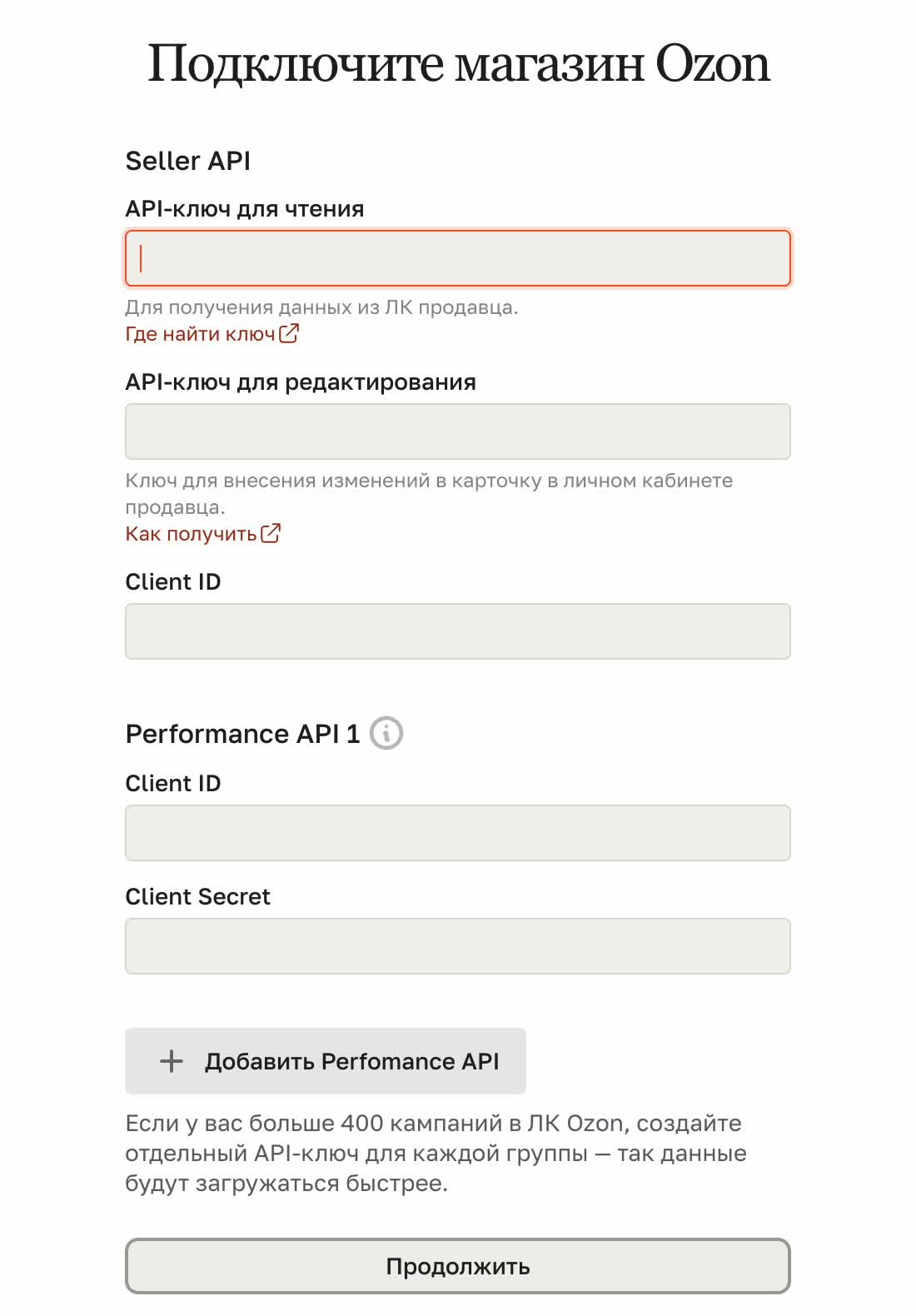
У Ozon используются два подключения: Seller API для данных магазина и Performance API для рекламной статистики и работы с рекламой. Их идентификаторы Client ID различаются — сохраняйте каждую пару отдельно.
4.1. Создайте Seller API для чтения
- В кабинете продавца Ozon откройте «Настройки» → «API интеграции» → «Seller API».
- Нажмите «Сгенерировать ключ», выберите роль Admin read only и нажмите «Сгенерировать».
- Скопируйте ключ и Client ID со страницы Seller API. Сам ключ показывается один раз.
4.2. Подготовьте доступ для действий агентов
Для действий в магазине одного ключа на чтение недостаточно. В том же разделе Seller API создайте отдельный ключ для редактирования. Для полного доступа используется роль Admin. Скопируйте новый ключ — он понадобится в поле «API-ключ для редактирования».
Если вы ограничиваете доступ по методам, согласуйте набор прав с поддержкой до подключения. Наборы прав для подключения:
- ответы на вопросы и отзывы — Review, Questions и роль Admin;
- ценообразование — Rating, Review, Actions (read-only), Actions, Product и роль Admin;
- реклама — Seller API с ролью Admin read only и отдельное подключение Performance API.
Требования к платным подпискам и отдельной авторизации зависят от функции. Наличие API-ключа само по себе не подтверждает готовность всех функций агента.
4.3. Создайте Performance API
- В настройках Ozon откройте «API интеграции» → «Performance API».
- При необходимости нажмите «Создать аккаунт» для сервисного аккаунта.
- Нажмите «Добавить ключ», задайте понятное название, например «МАЛ», и нажмите «Добавить».
- Скопируйте Client ID и Client Secret нового ключа.
4.4. Заполните поля подключения в МАЛ
- На экране «Подключите магазин Ozon», в блоке Seller API, заполните «API-ключ для чтения» ключом Admin read only.
- В поле «API-ключ для редактирования» вставьте ключ с правами на нужные действия, если будете их использовать.
- В поле Client ID этого блока внесите идентификатор Seller API.
- В блоке Performance API 1 заполните его собственные Client ID и Client Secret.
- Проверьте, что параметры относятся к нужному магазину, и нажмите «Продолжить». Если форма указывает на ошибку, исправьте соответствующее поле.
Если в магазине больше 400 рекламных кампаний, на форме рекомендуется отдельный API-ключ для каждой группы кампаний. Дополнительную пару полей открывает кнопка «Добавить Performance API».
5. Если подключаете магазин позже
API-поля можно заполнить и после регистрации. Чтобы найти свою организацию, нажмите на аватар в правом верхнем углу, откройте «Мой профиль» и найдите раздел «Мои организации».
Подготовьте ключи по разделам выше. Настройки подключения маркетплейсов доступны только владельцу организации. Если вы не видите эти настройки, переключитесь на аккаунт владельца. Не используйте поле «МАЛ API ключ» вместо токенов WB или Ozon: это отдельный элемент профиля.
6. Проверка первоначальной загрузки
После добавления действующих API-ключей дождитесь загрузки данных. В инструкциях по подключению маркетплейсов обычный ориентир — до 24 часов. При большом объёме данных WB чек-лист допускает 1–3 суток; это ориентир, а не гарантированный срок.
- В верхней части кабинета выберите нужный маркетплейс и организацию.
- Откройте «Все артикулы» и проверьте, появились ли товары вашего магазина. На самой странице заголовок — «Артикулы».
- Перейдите в «Дашборд». На странице «Дашборд здоровья бизнеса» посмотрите «Время последнего анализа» и выбранный период.
- В блоке «Сводка» проверьте показатели «Все заказы» и «Продажи» за период, когда магазин работал.
- Если подключали рекламу, проверьте блок «Реклама» за период с активными кампаниями.
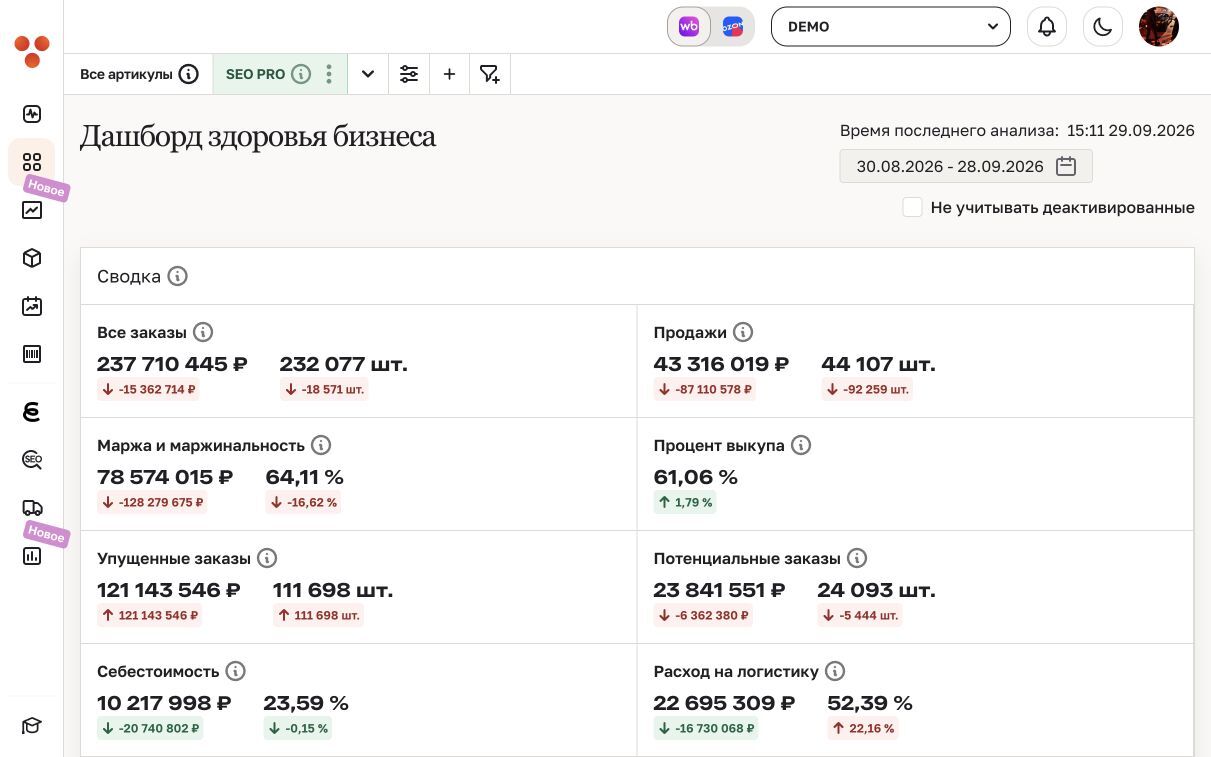
Результат: выбрана нужная организация, товары появились, а время анализа и период позволяют понять, за какие даты вы видите показатели. Пустая рекламная статистика за период без кампаний сама по себе не означает ошибку подключения.
7. Если данные не появились
- Ошибка под API-полем. Проверьте тип ключа, срок действия, права и соответствие магазину. Для Ozon отдельно проверьте Client ID Seller API и пару Client ID / Client Secret Performance API.
- Нет кнопок подключения. Переключитесь на аккаунт владельца организации: настройки подключения доступны только ему.
- Нет части истории WB. Доступная история зависит в том числе от того, когда организация впервые создала API-ключ. Не считайте отсутствие всей истории за 90 дней автоматическим признаком ошибки.
- Загрузка затянулась или остановилась. Проверьте время последнего анализа и обратитесь в поддержку МАЛ. Укажите организацию, маркетплейс, время подключения и текст ошибки; приложите скриншот без значений API-ключей.
Когда товары и показатели загрузились, переходите к настройке кабинета: себестоимости, маржинальности, налогов и дополнительных расходов.