Настройка кабинета
Добавьте данные, которых нет в отчётах маркетплейса: себестоимость, целевую маржинальность, налоги и собственные расходы. Затем проверьте, какие товары участвуют в анализе.
Настройку выполняйте после того, как в МАЛ загрузились товары вашего магазина. Перед каждым действием проверяйте выбранную организацию и маркетплейс.
1. Что подготовить
- Артикулы маркетплейса и поставщика для товаров, которые будете настраивать.
- Себестоимость единицы каждого товара и дату, с которой она действует.
- Целевую маржинальность товаров — процент, на который вы ориентируетесь при работе с ассортиментом.
- Действующие параметры налогообложения вашей организации и ставки НДС по товарам.
- Суммы собственных расходов, даты их учёта и список товаров, к которым они относятся.
Например, расходы на фотосессию новой коллекции стоит отнести к товарам этой коллекции. Так будет проще оценить их результат с учётом вложений.
2. Загрузка данных через МАЛ Data
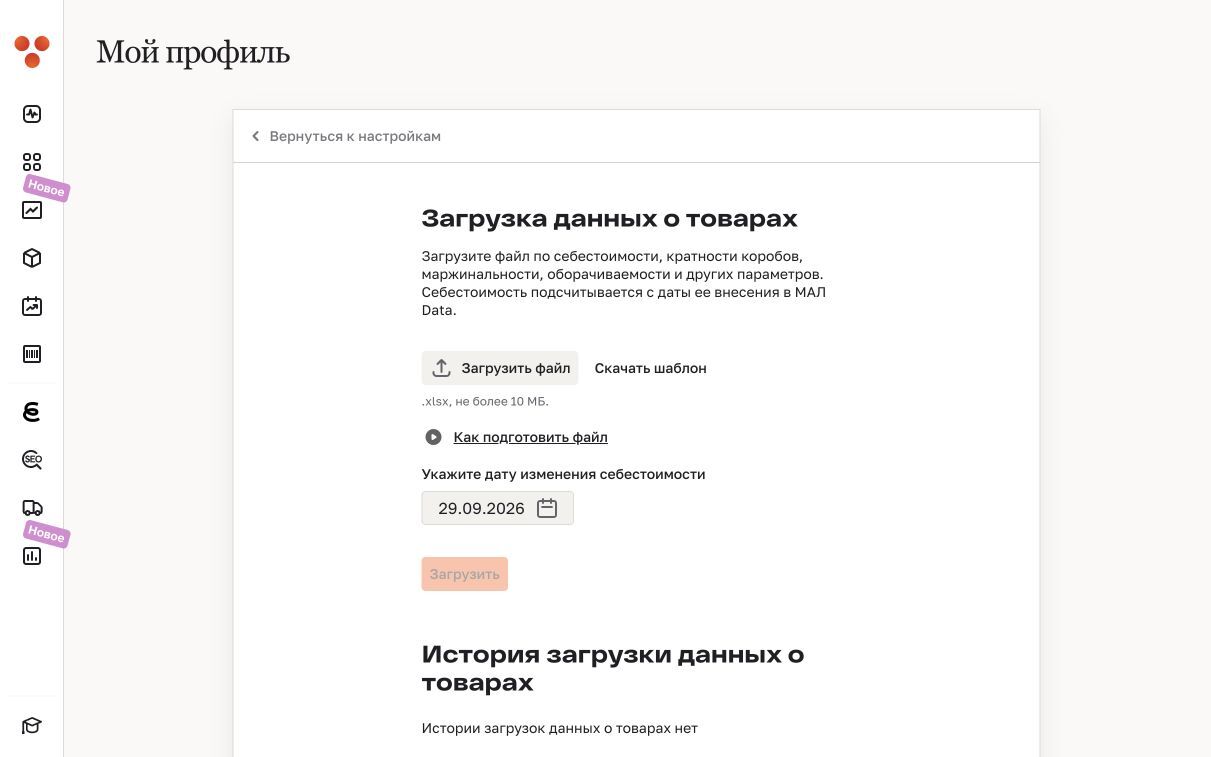
МАЛ Data позволяет передать дополнительные параметры товаров через Excel. На странице загрузки перечислены себестоимость, кратность коробов, маржинальность, оборачиваемость и другие параметры.
2.1. Откройте загрузки и скачайте шаблон
- Нажмите на аватар в правом верхнем углу и откройте «Мой профиль».
- В разделе «Мои организации» найдите нужную организацию.
- В блоке Wildberries или Ozon откройте «Загрузки». У каждого маркетплейса своя страница.
- В блоке «Загрузка данных о товарах» нажмите «Скачать шаблон».
2.2. Заполните данные о товарах
Используйте скачанный шаблон без изменения названий, порядка и состава столбцов. Оставьте один лист с данными.
- Артикул маркетплейса и артикул поставщика. Заполните оба идентификатора. Для WB один артикул объединяет размеры; для Ozon размеры могут иметь отдельные артикулы.
- Себестоимость. Укажите стоимость единицы товара. Дробную часть можно отделять точкой или запятой.
- Маржинальность. Внесите целевой процент числом без знака %. Например, для цели 25% укажите 25.
- НДС. Укажите ставку, применяемую к конкретному товару.
- Кратность короба. Заполняйте, если при поставке товар должен отгружаться коробами.
Сначала проверьте небольшую группу товаров: соответствие артикулов, единицы измерения и значения. Сохраните готовый файл в формате .xlsx, размером не более 10 МБ.
2.3. Укажите дату и загрузите файл
- Нажмите «Загрузить файл» и выберите заполненный Excel-файл.
- Проверьте поле «Укажите дату изменения себестоимости». Выберите дату, с которой должны применяться новые значения.
- Нажмите «Загрузить».
- Проверьте запись в разделе «История загрузки данных о товарах» под формой.
Осторожно с загрузкой за прошлые даты. По правилам Data пустые значения при такой загрузке могут затереть ранее внесённые данные. Перед загрузкой проверьте все строки файла и дату применения.
После обработки файла проверьте значения у товаров. Не оценивайте результат только по нажатию кнопки: учитывайте время последнего анализа в кабинете.
3. Себестоимость, маржинальность и формулы
3.1. Себестоимость и целевой процент
Себестоимость — ваши затраты на единицу товара. Целевая маржинальность — выбранный вами ориентир. Её нужно отличать от фактической маржинальности, которую МАЛ показывает по результатам продаж и расходов.
По умолчанию целевая маржинальность в МАЛ составляет 30%. Отдельной настройки общей целевой маржинальности для всей организации нет. Если для конкретных товаров нужен другой ориентир, укажите его в данных этих товаров через МАЛ Data.
Для массового заполнения используйте МАЛ Data. При изменении себестоимости сохраняйте связь между новым значением и датой его начала: иначе сравнение периодов может опираться на разные исходные условия.
3.2. Формулы маржи и маржинальности
Под аккаунтом владельца откройте «Мой профиль» → «Мои организации» → «Кастомизатор формул» в блоке нужного маркетплейса. Правила задаются отдельно для площадок и влияют на финансовые показатели всей организации. Менеджер менять их не может.
Настройте два независимых блока:
- «Маржинальная прибыль» — результат в рублях: Продажи − выбранные расходы. Для Wildberries можно учитывать себестоимость продаж, логистику, платное хранение, рекламу, приёмку, штрафы, налог и НДС.
- «Маржинальная рентабельность» — результат в процентах: Маржинальная прибыль / (Продажи − выбранные расходы) × 100%. Переключатели этого блока определяют знаменатель. Кроме перечисленных расходов, здесь можно выбрать комиссию.
Например, если отключить рекламу в первом блоке, прибыль будет показана без вычета рекламных затрат. Во втором блоке тот же переключатель меняет базу, с которой сравнивается прибыль.
- Проверьте выбранные расходы отдельно в каждом блоке.
- Нажмите «Сохранить», чтобы применить формулы к расчётам организации.
- Для возврата к стандартным формулам используйте «Сбросить».
4. Налоги и НДС
МАЛ показывает прогноз налога на текущую дату по данным дашборда, полученным через API маркетплейса. Корректировки площадки могут изменить итог периода.
Параметры налогообложения организации и ставка НДС по товарам — разные исходные данные. Подготовьте оба набора значений, если они применяются к вашей работе.
4.1. Система налогообложения
Для расчёта налога нужны применяемая система налогообложения, база расчёта и ставка. Используйте параметры вашей организации.
- Войдите в аккаунт владельца, нажмите на аватар в правом верхнем углу и откройте «Мой профиль».
- В разделе «Мои организации» найдите нужную организацию и откройте «Система налогообложения».
- Выберите применяемый вариант: «УСН Доход» или «УСН Доход - расход».
- В поле «Налоговая ставка в %» укажите ставку вашей организации.
- Проверьте выбранный вариант и ставку, затем нажмите «Применить».
На «Дашборде», в «Сводке», есть показатели «Налог» и «НДС». После настройки проверьте их за нужный период. Нулевая сумма сама по себе не подтверждает, что настройки заполнены правильно.
4.2. Расчёт УСН «Доход» для Wildberries
В расчёте используется выручка до удержания комиссии: Доход = Продажи + Вознаграждение WB. Вознаграждение WB — комиссия площадки.
Налог = (Продажи + Вознаграждение WB) × ставка УСН. Расходы базу не уменьшают. Например, при ставке 6% доход умножается на 0,06.
4.3. Расчёт УСН «Доход − расход» для Wildberries
Из дохода вычитаются учтённые затраты: комиссия WB, себестоимость, логистика, штрафы, приёмка, платное хранение, реклама и НДС.
База = (Продажи + Вознаграждение WB) − сумма этих расходов.
Налог = База × ставка УСН.
При ставке 15% база умножается на 0,15. Используйте ставку своей организации: значения 6% и 15% здесь приведены как примеры.
4.4. НДС по товарам
Передайте ставку НДС в данных соответствующих товаров через МАЛ Data. Не распространяйте одну ставку на весь ассортимент, если для разных товаров используются разные значения.
В расчёте НДС для WB учитывается доход до удержания комиссии: Продажи + Вознаграждение WB. Это база расчёта, а не сумма НДС. При УСН «Доход − расход» рассчитанный НДС включается в расходы и уменьшает базу УСН.
Участие налога и НДС в маржинальной прибыли и рентабельности проверьте отдельно в «Кастомизаторе формул».
5. Дополнительные расходы
Здесь учитываются затраты, которых нет в отчётах маркетплейса: например, производство контента, сертификация или услуги подрядчиков. Укажите, когда расход возникает и на какие товары его нужно распределить.
5.1. Откройте форму и заполните расход
- На «Дашборде» найдите в «Сводке» показатель «Дополнительные расходы» и нажмите «Добавить расходы». Этот же список открывается кнопкой «Дополнительные расходы» на странице «Артикулы».
- В открывшемся списке нажмите «Добавить расход».
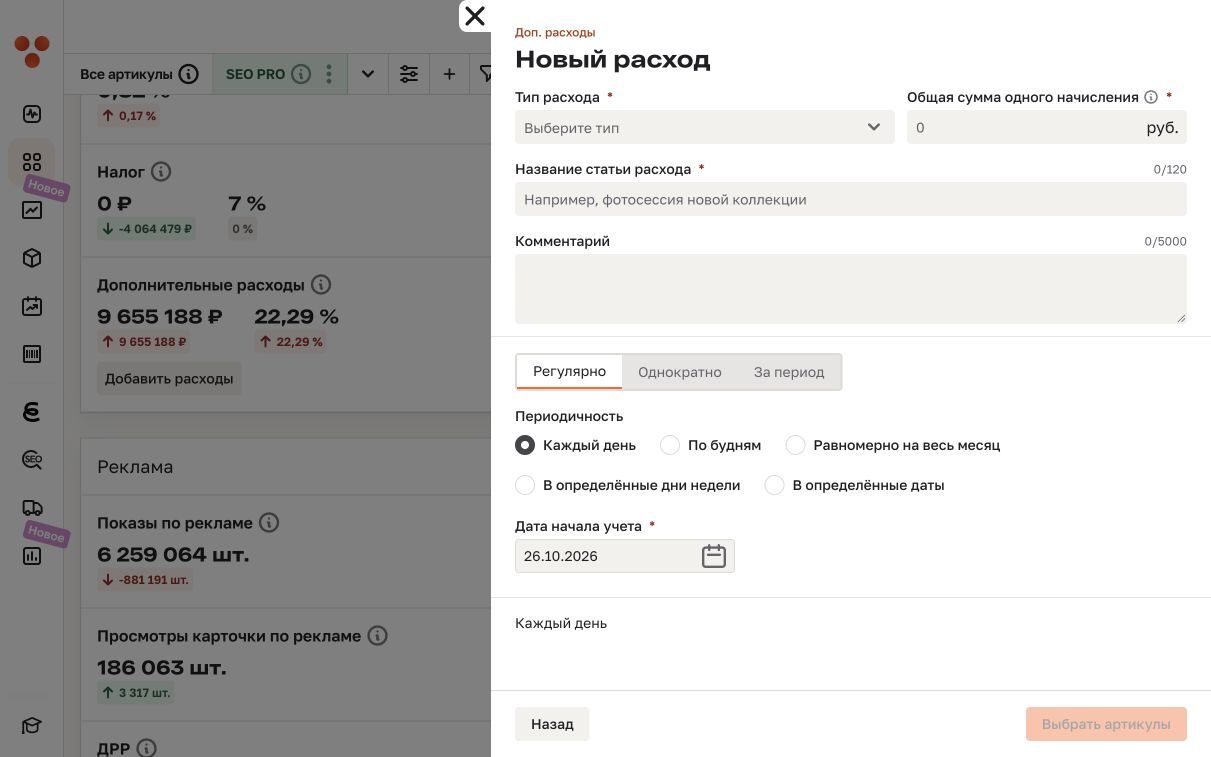
- В форме «Новый расход» выберите «Тип расхода», заполните «Название статьи расхода» и сумму в рублях. При необходимости добавьте «Комментарий».
5.2. Выберите периодичность
- «Однократно». Вся сумма учитывается в выбранную дату.
- «За период». Общая сумма распределяется по календарным дням указанного периода.
- «Регулярно». Выберите расписание: «Каждый день», «По будням», «Равномерно на весь месяц», «В определённые дни недели» или «В определённые даты». Проверьте дату начала учёта.
В регулярном расходе сумма обычно относится к одному начислению. В варианте «Равномерно на весь месяц» указывается месячная сумма. Перед переходом дальше проверьте смысл суммы для выбранного расписания.
Например, 6 000 ₽ за период из 10 календарных дней — это 600 ₽ в день до распределения между товарами. А 6 000 ₽ «Каждый день» означают ежедневное начисление этой суммы.
5.3. Распределите расход по товарам
- Нажмите «Выбрать артикулы».
- Выберите нужные SKU или всю матрицу. Если отмечаете товары постранично, проверьте итоговый список, а не только текущую страницу.
- Перейдите к проверке: сопоставьте количество товаров, даты и сумму распределения.
- После проверки подтвердите добавление расхода. Вернитесь к списку и убедитесь, что запись появилась.
Расход распределяется поровну между выбранными SKU. Если 600 ₽ за день относятся к трём товарам, на каждый приходится 200 ₽. Перед сохранением убедитесь, что список товаров соответствует назначению расхода.
6. Деактивация неактуальных товаров
Раздел «Управление матрицей» помогает исключить из дальнейшего анализа неактуальные артикулы или отдельные баркоды.
- Откройте «Управление матрицей» в левом меню.
- На вкладке «Активные» найдите товары по названию, артикулу или баркоду.
- Проверьте размер и баркод каждой строки: один артикул может быть представлен несколькими строками.
- Отметьте только нужные строки и откройте меню «Деактивировать».
- Выберите подходящий вариант: «Навсегда» или «До первого заказа».
- Проверьте результат на вкладке «Деактивированные».
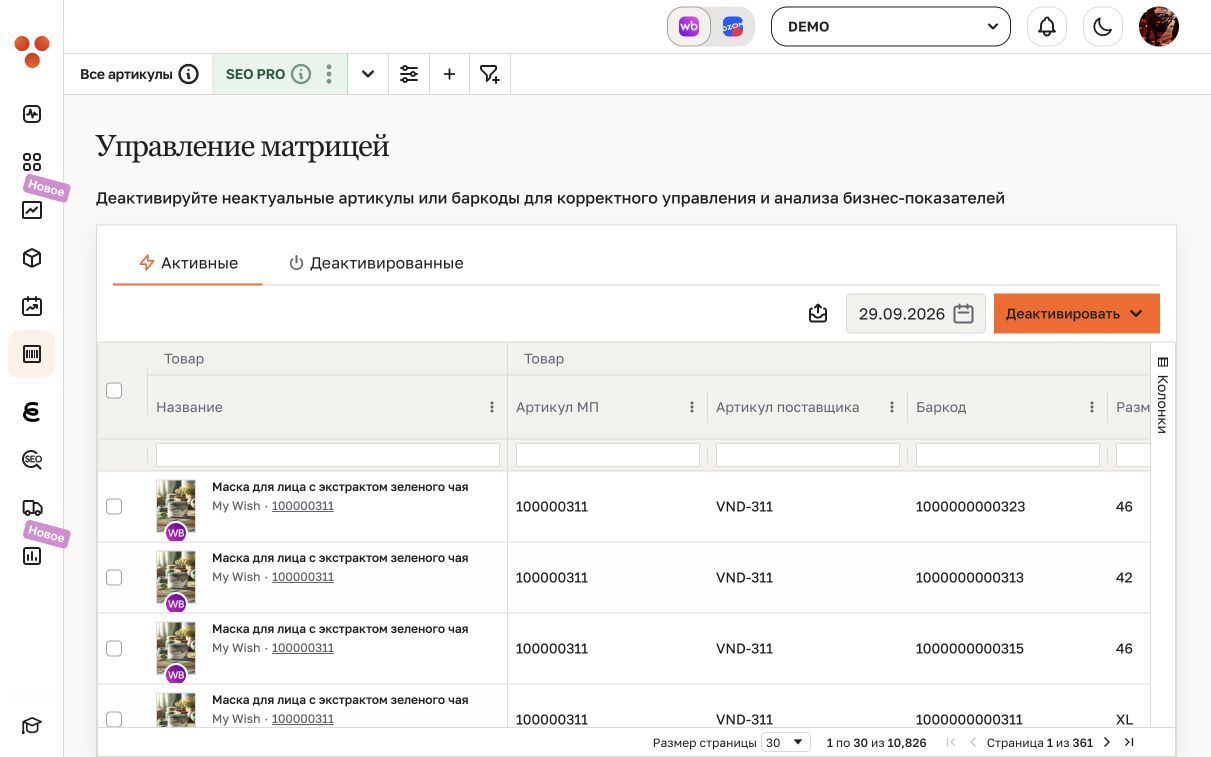
«Навсегда» оставляет товар деактивированным до ручного возврата. «До первого заказа» позволяет вернуть его при появлении нового заказа. Деактивированные товары можно найти на отдельной вкладке и активировать снова.
Проверяйте состав аналитики. На дашборде есть флажок «Не учитывать деактивированные». При сравнении показателей обращайте внимание на его состояние: состав учитываемых товаров должен соответствовать вашей задаче.
7. Проверка настройки
- В профиле открыты загрузки нужной организации и маркетплейса; загруженный файл отражён в истории.
- Артикулы, себестоимость, целевая маржинальность и НДС соответствуют вашим исходным данным.
- Для изменений себестоимости выбрана верная дата применения.
- В дополнительных расходах проверены сумма, расписание и набор товаров.
- На вкладке «Деактивированные» находятся только неактуальные позиции.
- На дашборде выбран нужный период, проверены время последнего анализа и состояние флажка «Не учитывать деактивированные».
Результат: кабинет содержит исходные данные вашего бизнеса, расходы относятся к нужным товарам и датам, а состав матрицы соответствует ассортименту, который вы анализируете.