МАЛ Агент рекламы
Настройте правила управления рекламой: когда менять ставки, приостанавливать кампании и исключать неэффективные кластеры. Затем проверяйте действия агента и результаты по товарам.
Агент рекламы находится в разделе «Агент» → «Сценарии». В мастере создания сценария выберите карточку «Управление рекламой». Ниже разобран путь настройки Wildberries в режиме «Экспресс запуск» и экраны контроля рекламного сценария.
1. Что подготовить
- Подключённый магазин и загруженные в МАЛ товары. Проверьте организацию и маркетплейс в верхней панели.
- Доступ к управлению рекламой через API. Для Ozon нужен ключ Performance API — обычного подключения магазина недостаточно.
- Список товаров или существующих рекламных кампаний, которые хотите передать агенту.
- Допустимые расходы: дневной бюджет, стартовый бюджет новых кампаний и условия автопополнения, если оно понадобится.
- Собственные пороги ДРР, оборачиваемости и изменения ставки. Определите их по экономике товаров и цели рекламы.
Настройки подключения маркетплейсов доступны только владельцу организации. Если они не отображаются, переключитесь на аккаунт владельца.
Начните с настроек экспертов и проверьте их для своих товаров. Значения по умолчанию в промпте подобраны экспертами-аналитиками студии МАЛ как оптимальные для большинства категорий. Подчёркнутое число — редактируемое поле: его можно и нужно менять под задачу и экономику вашей категории до создания рекламной кампании.
2. Откройте мастер и выберите маркетплейс
- В левом меню раскройте «Агент» и перейдите в «Сценарии».
- Нажмите «Создать сценарий» над списком.
- На экране «Где будет работать сценарий?» выберите Wildberries или Ozon. Один сценарий создаётся для одного маркетплейса.
- Выберите карточку «Управление рекламой».
- Для настройки по готовой форме оставьте режим «Экспресс запуск».
Стрелка вверх возвращает к предыдущему этапу. Кнопка «Вернуться к сценариям» закрывает мастер. Если выйти без сохранения, продолжить этот незавершённый сценарий позже не получится.
3. Настройте правила управления
В блоке «Параметры сценария» выберите модель оплаты. В быстром запуске Wildberries доступны «CPC — Оплата за клики · ставка Поиска» и «CPM — Оплата за показы · ручная ставка Поиска».
Отметьте нужные процессы, задайте «Дневной бюджет кампании» и прочитайте весь «Итоговый сценарий». Подчёркнутые числовые значения редактируются прямо в промпте: нажмите на число и задайте нужное значение. Так до создания РК настраиваются пороги, размеры изменений и ограничения ставок. Затем перечитайте получившееся правило целиком.
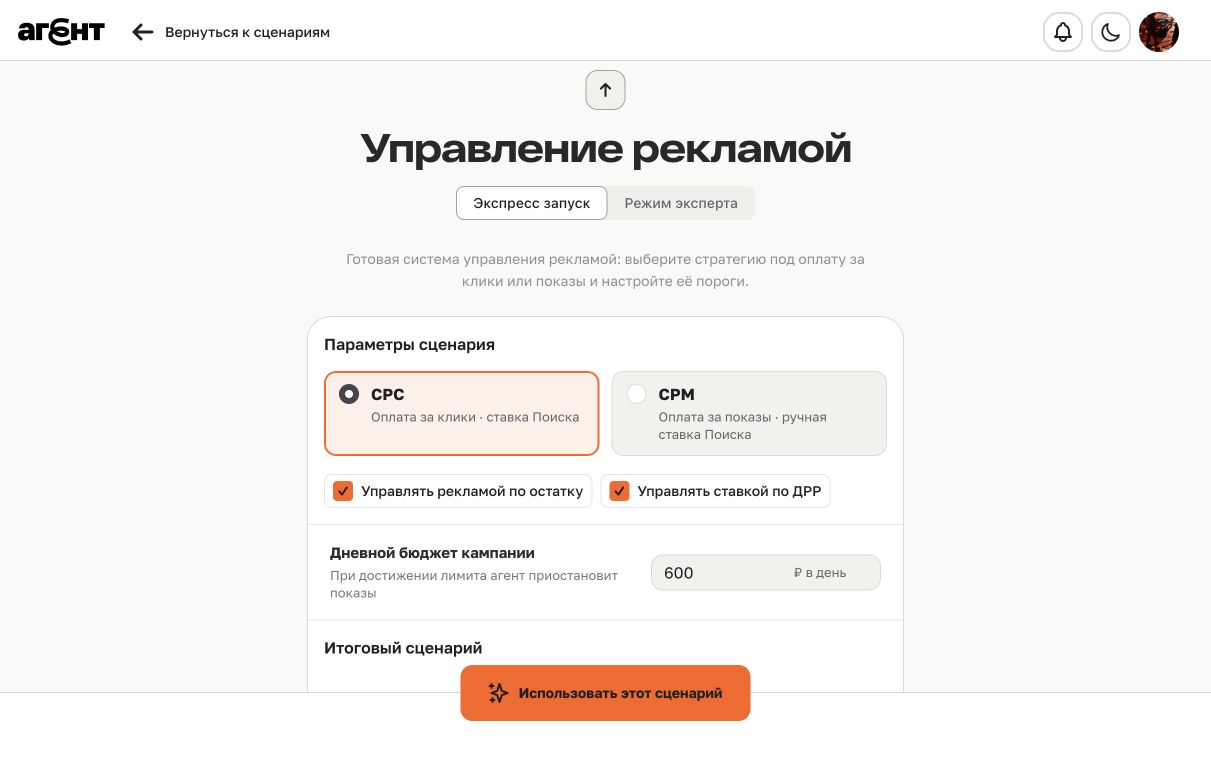
3.1. CPC: управление ставкой по ДРР
В варианте CPC доступны процессы «Управлять рекламой по остатку» и «Управлять ставкой по ДРР».
- Управление по остатку. В тексте правила используется оборачиваемость в днях: ниже заданного порога реклама товара выключается, после восстановления показателя — включается. Проверяйте именно единицу «дней», не подставляйте количество штук.
- Снижение ставки. Задайте период из завершённых дней и пороги ДРР. Для каждого уровня укажите, на сколько рублей снизить ставку Поиска; для наиболее высокого порога предусмотрено отключение кампании.
- Повышение ставки. Укажите, сколько завершённых дней ДРР должен оставаться ниже выбранного уровня и на сколько рублей можно поднять ставку.
- Дневное ограничение. Отдельное поле ограничивает суммарное повышение ставки за день. Встроенное правило пропускает следующее повышение, если оно превысит этот предел.
Прочитайте порядок условий: в шаблоне применяется первое подходящее правило сверху, а внутри него — самое строгое. Убедитесь, что условие возобновления рекламы не противоречит причинам её остановки.
3.2. CPM: управление кластерами
Для CPM с ручной ставкой Поиска форма предлагает управление рекламой по остатку и три процесса работы с кластерами:
- «Исключать кластеры за короткий период» — условие объединяет период, CTR, количество показов, среднюю рекламную позицию и расход.
- «Исключать кластеры за длинный период» — аналогичная проверка за более длинное окно данных.
- «Управлять кластерами по ДРР» — снижение максимальной ставки или исключение кластера при превышении порогов, а также повышение ставки при заданных условиях.
Кластер — группа близких поисковых запросов. Проверьте условия для каждого кластера целиком: несколько показателей в одном пункте должны соответствовать вашей логике отбора.
В правилах CPM изменение ставки задаётся в процентах. Есть минимальный расход для анализа ДРР и ограничение суммарного повышения за день. Если расход ещё не достиг указанного значения, управление ставкой по этому условию пропускается. В сценарии также предусмотрено действие на случай, когда кластер нельзя исключить.
Проверьте единицы измерения. Рубли изменения ставки CPC, проценты изменения ставки CPM, процент ДРР, дни оборачиваемости и дневной бюджет — разные параметры.
3.3. Собственные правила
Переключатель «Режим эксперта» предназначен для собственной формулировки задачи. Описывайте правило через конкретное условие и действие: какой показатель анализировать, за какой период, какой порог применять и что делать после его достижения.
Например: «Если CPO кампании за последние 5 завершённых дней выше 200 ₽, приостанови кампанию». Это пример структуры запроса, а не готовая стратегия: подберите показатель, период и порог самостоятельно и проверьте сформированный алгоритм.
Не задавайте одновременно противоречащие друг другу действия. Отдельно укажите условие возобновления и ограничения изменений. Для первого запуска проще настроить и проверить готовую форму.
Когда правила готовы, нажмите «Использовать этот сценарий». Мастер перейдёт к уточнению кампаний, товаров и порядка работы.
4. Выберите кампании и товары
На вопрос «Создать новые рекламные кампании или применить стратегию к существующим?» выберите подходящий вариант. Эти пути решают разные задачи: создание новых РК или управление уже существующей рекламой.
4.1. Новые рекламные кампании
- Нажмите «Создать новые».
- Выберите «Одну кампанию» или «По одной кампании на товар».
- Если создаёте одну кампанию, задайте её название. Используйте понятное обозначение товара или группы и цели рекламы.
- На экране «Выберите товары для рекламных кампаний» найдите позиции через поиск или кнопку «Фильтр» и отметьте нужные строки.
- Включите «Показать только выбранные», сопоставьте артикулы маркетплейса и поставщика, проверьте счётчик «Выбрано».
- Нажмите «Далее».
«Выбрать все на странице» относится к текущей странице списка. Для отдельных кампаний мастер указывает возможность выбрать до 100 товаров; для одной кампании действуют ограничения площадки. Ориентируйтесь на лимит, который показан для вашего варианта.
4.2. Существующие кампании
Выберите «Выбрать существующие», если нужная реклама уже создана на маркетплейсе. Перед передачей под управление сверьте название, ID, тип оплаты и состав товаров каждой кампании.
Для существующих РК мастер сначала запрашивает автопополнение, режим подтверждения и расписание сценария. После этого открывается экран «Выберите рекламные кампании». Проверьте время обновления списка, требования стратегии и количество выбранных кампаний.
Для CPC интерфейс указывает: «Требуется CPC, ручная ставка и размещение в Поиске». Если отображается «Нет кампаний, подходящих для стратегии CPC», выбрать РК и продолжить нельзя. Проверьте, соответствует ли ваша кампания требованиям; при сообщении об ошибке обновления попробуйте загрузить список позже.
Товары переносятся из существующей РК, а для каждой подключённой кампании формируется отдельный сценарий. Перед окончательным подключением проверьте состав товаров и общие параметры управления.
5. Проверьте бюджет и ограничения
В пути создания новой кампании мастер последовательно запрашивает стартовый бюджет и автопополнение. Не путайте их с дневным лимитом из формы правил:
- Стартовый бюджет — сумма для новой РК. На итоговом экране отдельно показаны бюджет одной кампании и суммарный стартовый бюджет.
- Дневной бюджет кампании — лимит расходов за день. В форме указано, что при его достижении агент приостановит показы.
- Автопополнение — отдельная настройка. Если оно не требуется, выберите «Нет». Вариант «Да, настроить автопополнение» открывает настройку суммы, порога и частоты пополнения.
При создании отдельных РК на каждый товар учитывайте общий бюджет всех кампаний. Например, 5 кампаний со стартовым бюджетом 1 000 ₽ каждая требуют суммарно 5 000 ₽.
До создания РК проверьте границы и ограничения ставок в нижнем блоке с промптом. Измените нужные подчёркнутые числа, включая размеры повышения и снижения и суммарный предел изменения за день. Перечитайте итоговую формулировку, чтобы ограничение действовало именно так, как вы задумали.
Не используйте один только дневной лимит как доказательство соблюдения всех расходов. После запуска сверяйте фактические траты и состояние кампаний в статистике, особенно если включено автопополнение.
6. Настройте подтверждение и расписание
- На вопрос «Вы хотите вручную подтверждать каждое изменение ставки?» выберите «Вручную» или «Автоматически (без ручного подтверждения)». Для начальной проверки удобен ручной режим.
- На экране «Когда выполнять сценарий?» выберите «Регулярно» или «Один раз».
- Для регулярной работы задайте дни и время. Среди вариантов есть каждый день, будни, выходные и определённые даты; время указано по Москве.
- Проверьте итоговую строку «Получается» и нажмите «Далее».
- На экране «Когда должна работать рекламная кампания?» выберите «Настроить дни и часы» либо «Оставить 24/7».
Расписание сценария и расписание показов — разные настройки. Первое определяет, когда выполняется алгоритм. Второе — когда работает сама рекламная кампания. Согласуйте их между собой.
7. Проверка и запуск
7.1. Проверка перед созданием РК
На экране «Проверьте настройки кампаний» сопоставьте формат, охват, количество и название кампаний, модель оплаты, стартовый бюджет одной РК, суммарный стартовый бюджет и дневной бюджет.
Если данные неверны, вернитесь к предыдущим шагам. Если всё верно и вы готовы создать рекламу на маркетплейсе, используйте кнопку «Создать рекламные кампании».
Это уже создание РК. Экран прямо предупреждает: после подтверждения агент создаст рекламные кампании и получит начальные ставки. Не нажимайте эту кнопку только ради просмотра следующего шага.

7.2. Проверка алгоритма и включение сценария
В карточке уже существующего рекламного сценария доступны кнопка «Проверить», переключатель «Запуск по расписанию» с кнопкой «Настроить» и переключатель «Публиковать без подтверждения». Перед включением сверяйте алгоритм слева, параметры рекламной кампании и выбранный режим подтверждения.

Не считайте проверку сценария его запуском, а статус сценария — статусом самой РК. В списке может быть остановленный сценарий, а состояние связанной кампании нужно смотреть отдельно на вкладке «Параметры».
8. Контролируйте результат
После запуска вернитесь в «Агент» → «Сценарии». В списке видны статус, расписание, результат последнего запуска, маркетплейс и охват. Откройте нужный сценарий по его названию.
8.1. События и причины пропусков
В карточке откройте вкладку «События» и задайте период. В таблице отображаются время, статус, количество артикулов и операций. Для запуска с отчётом нажмите «Отчет о событиях».
Читайте не только статус, но и объяснение действия. Отчёт показывает причины изменения дневного бюджета и приостановки РК, а также пропуски из-за отсутствия кластеров или недостатка данных для расчёта CPO.

Если действие пропущено, сначала проверьте причину: накопилась ли статистика за нужный период, есть ли соответствующие кластеры и выполнены ли пороги правила. Сам по себе пропуск не означает ошибку.
Если выбран ручной режим, контролируйте результаты, ожидающие проверки. В сводной статистике сценариев для них есть кнопка «Ждут проверки».
8.2. Статистика сценария и товаров
- «Статистика сценария» — график за выбранный период и показатели работы агента. На рекламном сценарии доступны, в частности, CPO, CPC, общий ДРР и показы; набор можно уточнить через «Добавить метрики».
- «Действия Агента» — исключения кластеров, изменения ставок и остановки или запуски рекламы.
- «Статистика по артикулам» → «Товары в кампании» — состав кампании и показатели товаров. Не ограничивайтесь общей цифрой, если в рекламе несколько SKU.
- «Параметры» — название и ID рекламной кампании, её статус, ставки, товары и дневной бюджет. Здесь также отображается стоимость операций сценария.
- «Сценарии» → «Статистика» → «Реклама» — сводка рекламных сценариев за выбранный период.
Сравнивайте сопоставимые периоды и один и тот же набор товаров. Оценивайте расходы вместе с заказами, CPO и ДРР. Рост продаж рядом с действиями агента показывает динамику, но сам по себе не доказывает, что изменение вызвано только автоматизацией.
9. Особенности подключения Ozon
Для Ozon создаётся отдельный сценарий: выберите эту площадку на первом экране мастера и затем «Управление рекламой».
Если Performance API не подключён, МАЛ показывает сообщение «Для управления рекламой Ozon сначала добавьте ключ Performance API» и ссылку «Добавить ключ». Настройте подключение из аккаунта владельца, затем вернитесь к созданию сценария.
На стартовом экране Ozon описаны контроль остатка, управление ставками по общему ДРР и продвижением в оплате за заказ. Настройки кластеров Wildberries не следует переносить в сценарий Ozon.
10. Чек-лист перед работой
- Выбраны нужные организация, маркетплейс, кампании и товары.
- Модель CPC или CPM соответствует рекламе, которой будет управлять агент.
- Все периоды, пороги и единицы измерения в правилах проверены.
- Согласованы стартовый бюджет, дневные лимиты и автопополнение.
- Настроены подтверждение действий, расписание сценария и часы показов.
- Проверены алгоритм и ограничения ставок; финальное включение выполнено только после проверки.
- После запуска проверены статус РК, события, причины пропусков и фактические расходы.
Результат: реклама управляется по понятным вам правилам, а решения агента можно проверить по событиям и статистике каждого сценария.